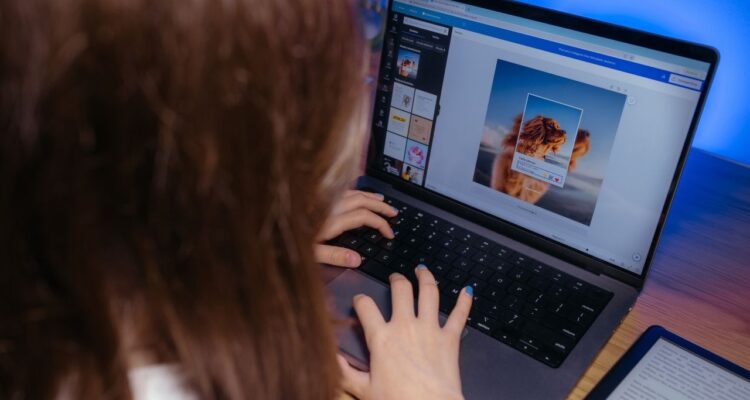
A PERGUNTA QUE TODO ESCRITOR INICIANTE FAZ
“Posso criar meu livro inteiro no Canva?”
Resposta curta: Sim, mas…
Resposta honesta: Depende do que você chama de “criar livro”.
Se você tá pensando em usar o Canva porque:
- É gratuito (ou barato)
- Parece fácil
- Já usa pra fazer postagem no Instagram
- Quer economizar com designer
Então senta que lá vem textão. Vou te contar EXATAMENTE o que o Canva faz bem, onde ele falha miseravelmente, e quando vale a pena usar (ou não).
Testei criar três tipos diferentes de livro no Canva:
- E-book simples (guia prático de 50 páginas)
- Livro ilustrado infantil (24 páginas coloridas)
- Romance de ficção (250 páginas)
Spoiler: os resultados foram bem diferentes.
O QUE É O CANVA (PRA QUEM VIVE EM 1995)
Canva é uma plataforma de design gráfico online. Tipo um Photoshop simplificado que funciona no navegador.
Versões:
- Gratuita: Recursos básicos, templates limitados, marca d’água em algumas coisas
- Pro: R$ 40/mês – Templates premium, mais elementos, remove marca d’água
- Teams: R$ 60/mês – Pra equipes, recursos colaborativos
O que tem a ver com livros?
Canva tem templates específicos para:
- E-books
- Livros infantis
- Capas de livro
- Workbooks
- Revistas
Parece perfeito, né? Calma.
O QUE O CANVA FAZ BEM (SURPREENDENTEMENTE)
1. Capas de Livro (Nota: 8.5/10)
Aqui o Canva BRILHA.
Prós:
- Centenas de templates específicos por gênero
- Fácil customizar (arrasta, solta, edita)
- Biblioteca gigante de imagens/elementos
- Exporta em alta resolução (300dpi)
- Preview instantâneo
Limitações:
- Templates óbvios (todo mundo usa os mesmos)
- Fontes limitadas na versão gratuita
- Imagens populares = sua capa parecida com outras 500
Veredito: Pra criar capa rapidamente? Canva resolve 80% dos casos. Profissional? Contrata designer. Mas serve perfeitamente pra testar mercado ou lançamento inicial.
Exemplo real: Criei capa de suspense em 45 minutos. Ficou decente. Não ganharia prêmio de design, mas vende.
2. E-books Curtos e Visuais (Nota: 8/10)
Se seu e-book tem:
- Menos de 100 páginas
- Muitas imagens/gráficos
- Design importante (workbook, planner, guia visual)
Canva é EXCELENTE.
Prós:
- Arrasta imagens, ajusta layout facilmente
- Templates prontos pra workbook/planner
- Exporta PDF bonito
- Fácil manter consistência visual
- Compartilha link pra colaboradores
Limitações:
- Texto longo fica chato de editar
- Formatação automática limitada
- Não tem recursos de processador de texto (buscar/substituir, revisão de alterações)
Veredito: Guia visual de 30-50 páginas? Perfeito. Manual técnico de 300 páginas? Esquece.
3. Livros Infantis Ilustrados (Nota: 9/10)
AQUI O CANVA DESTROI.
Sério, pra livro infantil ilustrado, Canva é praticamente ideal.
Por quê:
- Layout visual é 80% do livro
- Texto é curto (você digita tudo fácil)
- Ilustrações podem vir da biblioteca Canva
- Templates específicos pra páginas duplas
- Fácil manter paleta de cores consistente
Processo real: Criei livro infantil de 24 páginas em 6 horas (incluindo ilustrações). Resultado? Publicável na Amazon KDP sem vergonha.
Limitações:
- Se você quer ilustrações únicas/autorais, vai precisar subir arquivos próprios
- Elementos gratuitos são limitados (Pro vale a pena aqui)
Veredito: Se você não é ilustrador profissional mas quer fazer livro infantil, Canva é sua melhor opção disparado.
ONDE O CANVA FRACASSA MISERAVELMENTE
1. Romances/Ficção Longa (Nota: 3/10)
Tentei formatar um romance de 250 páginas no Canva.
Resultado: SOFRIMENTO PURO.
Problemas:
Edição de texto é horrível:
- Não tem buscar e substituir avançado
- Sem controle de revisão/alterações
- Copiar/colar grande volume de texto? Travou 3x
- Formatação de diálogo vira bagunça
Gerenciamento de páginas:
- Adicionar/remover páginas no meio é caótico
- Mover capítulos = retrabalho manual
- Sem índice automático
- Sem numeração de página condicional
Performance:
- Com 250 páginas, o Canva fica LENTO PRA CARALHO
- Salvar demora
- Navegação entre páginas trava
- Exportar PDF leva minutos
Veredito: Pra ficção longa, use Word, Google Docs, Scrivener, qualquer coisa menos Canva. Sério.
2. Formatação Profissional Complexa (Nota: 2/10)
Se você precisa de:
- Cabeçalhos diferentes em páginas pares/ímpares
- Notas de rodapé numeradas automaticamente
- Índice remissivo
- Sumário com links
- Citações formatadas (ABNT, APA)
- Quebras de seção condicionais
Canva não faz. Ponto.
Ele é ferramenta de design gráfico, não processador de texto profissional.
3. Exportação pra Diferentes Formatos (Nota: 4/10)
O que Canva exporta:
- PDF (bem)
- PNG/JPG (ótimo)
- MP4 (pra design animado)
O que Canva NÃO exporta:
- EPUB (formato e-book padrão)
- MOBI (Kindle)
- Word/DOCX editável
- InDesign/outros softwares profissionais
Workaround: Exporta PDF e converte em outro software. Mas formatação pode quebrar.
Veredito: Se você quer publicar em múltiplas plataformas (Amazon, Google Play, Apple Books), Canva complica tua vida.
COMPARAÇÃO BRUTAL: CANVA VS OUTRAS FERRAMENTAS
Canva vs. Word/Google Docs
| Aspecto | Canva | Word/Docs |
|---|---|---|
| Design visual | ⭐⭐⭐⭐⭐ | ⭐⭐ |
| Edição de texto longo | ⭐⭐ | ⭐⭐⭐⭐⭐ |
| Templates prontos | ⭐⭐⭐⭐⭐ | ⭐⭐ |
| Formatação complexa | ⭐⭐ | ⭐⭐⭐⭐ |
| Curva de aprendizado | ⭐⭐⭐⭐⭐ | ⭐⭐⭐⭐ |
| Preço | ⭐⭐⭐⭐ | ⭐⭐⭐⭐⭐ |
Quando usar cada:
- Canva: E-books visuais, livros infantis, workbooks, capas
- Word/Docs: Ficção, não-ficção texto-pesado, teses, livros técnicos
Canva vs. Scrivener
| Aspecto | Canva | Scrivener |
|---|---|---|
| Organização de projeto | ⭐⭐ | ⭐⭐⭐⭐⭐ |
| Design visual | ⭐⭐⭐⭐⭐ | ⭐ |
| Recursos pra escritores | ⭐⭐ | ⭐⭐⭐⭐⭐ |
| Compilação/Exportação | ⭐⭐ | ⭐⭐⭐⭐⭐ |
| Facilidade | ⭐⭐⭐⭐⭐ | ⭐⭐⭐ |
| Preço | R$ 40/mês | R$ 250 (único) |
Veredito: Scrivener pra escritor sério. Canva pra projeto visual pontual.
Canva vs. Adobe InDesign
| Aspecto | Canva | InDesign |
|---|---|---|
| Controle profissional | ⭐⭐ | ⭐⭐⭐⭐⭐ |
| Facilidade de uso | ⭐⭐⭐⭐⭐ | ⭐⭐ |
| Templates prontos | ⭐⭐⭐⭐⭐ | ⭐⭐⭐ |
| Preço | R$ 40/mês | R$ 120/mês |
| Curva aprendizado | Dias | Meses |
Quando usar:
- Canva: Você não é designer, quer resultado rápido
- InDesign: Profissional, controle absoluto necessário
TIPOS DE LIVRO: QUANDO USAR (OU NÃO) O CANVA
✅ USE CANVA PARA:
1. Livros Infantis Ilustrados
- Perfeito
- Templates específicos
- Fácil combinar texto + imagem
- Exporta print-ready
2. Workbooks/Planners
- Ideal
- Templates prontos
- Design é o diferencial
- Fácil criar exercícios visuais
3. Guias Visuais (Receitas, Fitness, DIY)
- Excelente
- Imagens + texto curto
- Layout atraente vende
- Rápido de produzir
4. E-books de Marketing/Lead Magnet
- Serve bem
- Rápido de criar (horas, não dias)
- Visual profissional
- Não precisa ser longo
5. Capas (QUALQUER gênero)
- Muito bom
- Templates por gênero
- Rápido testar variações
- Exporta alta resolução
6. Mockups/Apresentações
- Perfeito
- Mostra como vai ficar
- Usa pra pitch de editora
- Marketing nas redes
❌ NÃO USE CANVA PARA:
1. Romances/Ficção +100 páginas
- Sofrimento garantido
- Use Word/Scrivener/Docs
2. Livros Técnicos/Acadêmicos
- Formatação complexa
- Notas de rodapé, citações
- Use LaTeX/Word
3. Não-ficção Texto-Pesado
- Mais de 200 páginas só texto
- Use processador de texto apropriado
4. Livros com Índice Complexo
- Remissivo, glossário, referências
- Canva não automatiza isso
5. Múltiplas Edições/Revisões
- Controle de versão limitado
- Colaboração complicada
- Use Google Docs ou software específico
TUTORIAL RÁPIDO: CRIANDO SEU PRIMEIRO E-BOOK NO CANVA
Vou te mostrar o processo real, passo a passo.
PASSO 1: Escolha o Template Certo
- Acessa Canva.com (cria conta gratuita)
- Busca “E-book” na barra de pesquisa
- Filtra por:
- Tamanho: A4 ou Letter (padrão)
- Estilo: Minimalista, Moderno, Corporativo (depende do tema)
Dica: Começa com template SIMPLES. Você customiza depois.
PASSO 2: Customiza a Estrutura
Elementos essenciais:
- Capa:
- Título claro e grande
- Subtítulo (se necessário)
- Seu nome
- Imagem relevante
- Página de Copyright:
- © Ano – Seu Nome
- Direitos reservados
- Contato/site
- Sumário (se +20 páginas):
- Lista de capítulos
- Use template de índice do Canva
- Conteúdo:
- Mantém consistência visual
- Mesma fonte/cores em todo livro
- Hierarquia clara (títulos, subtítulos, corpo)
- Sobre o Autor:
- Foto + mini-bio
- Links de contato
- CTA Final:
- Próximos passos
- Oferta/link
PASSO 3: Design Consistente
Regras de ouro:
Fontes:
- Máximo 2 fontes (uma pra títulos, outra pra corpo)
- Título: Bold, grande, impactante
- Corpo: Legível, tamanho 11-14pt
Cores:
- Paleta de 3-4 cores máximo
- Use ferramenta de cores do Canva
- Contraste adequado (texto escuro, fundo claro)
Espaçamento:
- Respira, porra!
- Não enche página até explodir
- Margens generosas
- Espaço entre parágrafos
Imagens:
- Alta resolução
- Relevantes ao conteúdo
- Créditos se necessário
PASSO 4: Exportação Correta
Para E-book Digital:
- Clica “Compartilhar” > “Download”
- Formato: PDF Padrão
- Qualidade: Alta
- Páginas: Todas
- Achatar PDF: SIM (se não vai editar depois)
Para Impressão (KDP Amazon):
- Download como PDF Impressão
- Sangria: 3mm (se design vai até borda)
- Marks: Sem marcas de corte (KDP não usa)
- Resolução: 300 DPI
Tamanhos comuns:
- E-book: A4 (21×29.7cm)
- Paperback 6×9″: 15.24×22.86cm
- Paperback 5×8″: 12.7×20.32cm
PASSO 5: Checklist Antes de Publicar
✅ Revisou TODO texto (typos, erros)? ✅ Numeração de páginas correta? ✅ Sumário bate com conteúdo? ✅ Imagens em alta resolução? ✅ Links funcionando (se tem)? ✅ Exportou no formato certo? ✅ Testou abrir o PDF em outro dispositivo? ✅ Cores ficam boas em preto e branco (se for imprimir)?
LIMITAÇÕES TÉCNICAS QUE VOCÊ PRECISA SABER
Tamanho Máximo de Arquivo
Canva Free: 25MB por design Canva Pro: 100MB por design
E-book de 200 páginas com imagens? Pode estourar fácil.
Solução:
- Comprime imagens antes
- Divide em múltiplos arquivos (volumes)
- Upgrade pro Pro
Número de Páginas
Limite oficial: Não tem (teoricamente) Limite real: ~300 páginas antes de travar tudo
Performance degrada MUITO com +150 páginas.
Colaboração/Revisão
Canva Free: Só você edita Canva Pro/Teams: Pode compartilhar pra edição
MAS:
- Sem controle de versão robusto
- Sem “track changes” tipo Word
- Comentários são básicos
Pra revisão profissional: Exporta PDF, usa ferramenta própria de revisão.
Fontes
Canva Free: ~100 fontes Canva Pro: +3.000 fontes
Problema: Se usar fonte específica que só existe no Pro e não renovar assinatura, design quebra.
Solução: Escolhe fontes standard ou faz upload de fontes próprias.
QUANTO CUSTA REALMENTE CRIAR LIVRO NO CANVA?
Cenário 1: Totalmente Gratuito
Possível? SIM.
Limitações:
- Templates básicos
- Imagens limitadas (ou usa gratuitas de outras fontes)
- Marca d’água em alguns elementos
- Menos de 25MB arquivo final
Funciona pra: Primeiro livro, teste de conceito, orçamento zero
Cenário 2: Canva Pro (R$ 40/mês)
Vale a pena se:
- Vai criar múltiplos livros
- Quer acesso a biblioteca completa
- Precisa remover backgrounds de imagem (feature killer)
- Quer templates premium
Cálculo: Se criar 3+ livros, já compensa vs. pagar designer.
Cenário 3: Canva + Complementos
Investimento real:
- Canva Pro: R$ 40/mês
- Fontes premium (se precisa): R$ 0-150 (compra única)
- Imagens stock específicas: R$ 20-100
- Revisor: R$ 500-1.500
Total: R$ 560-1.790 pra livro completo profissional.
Comparado com:
- Designer profissional: R$ 1.500-5.000
- Diagramador: R$ 800-2.000
- Total tradicional: R$ 2.300-7.000+
Economia: 60-75% fazendo no Canva.
HACKS PRO: TRUQUES QUE NINGUÉM CONTA
1. Use Brand Kit (Canva Pro)
Salva:
- Paleta de cores do seu livro
- Logos/elementos recorrentes
- Fontes principais
Resultado: Consistência automática + velocidade.
2. Cria Template Master
Faz UMA página com:
- Margens corretas
- Fontes padronizadas
- Elementos de design
Duplica essa página pra todo capítulo.
Ajusta só conteúdo. Design já tá pronto.
3. Atalhos de Teclado
- Ctrl+D: Duplica elemento
- Ctrl+G: Agrupa elementos
- Ctrl+Shift+G: Desagrupa
- Alt+Drag: Copia elemento
- Shift+Drag: Redimensiona proporcional
Velocidade 3x.
4. Magic Resize (Pro)
Criou design em A4?
Magic Resize converte automaticamente pra:
- 6×9″ paperback
- Instagram post
- Facebook cover
- Qualquer tamanho
Feature MATADORA.
5. Biblioteca de Elementos Salvos
Criou:
- Caixa de citação bonita?
- Separador de capítulo?
- Rodapé estilizado?
Salva como elemento customizado.
Reutiliza em outros projetos. Velocidade++.
6. Exporta Páginas Específicas
Não precisa exportar livro inteiro sempre.
Download > Selecionar páginas > 5-10
Testa só as mudanças.
7. Usa Grid e Réguas
View > Mostrar réguas e guias
Alinha tudo perfeitamente. Livro fica profissional.
ALTERNATIVAS AO CANVA PARA CRIAR LIVROS
Se Canva não serve pro seu projeto:
Para Ficção/Texto Longo
Scrivener (R$ 250 – compra única)
- Melhor software pra escritores
- Organização perfeita
- Compila em qualquer formato
- Curva de aprendizado média
Vellum (R$ 350 – Mac only)
- Formatação automática linda
- Export perfeito pra e-book e impresso
- Mais fácil que Scrivener
- Só funciona em Mac (dealbreaker pra alguns)
Atticus (R$ 300/ano)
- Híbrido escrita + formatação
- Funciona Win e Mac
- Interface moderna
- Relativamente novo
Para Design Profissional
Adobe InDesign (R$ 120/mês)
- Padrão da indústria
- Controle absoluto
- Curva aprendizado íngreme
- Vale se você é designer ou vai fazer muitos livros
Affinity Publisher (R$ 350 – compra única)
- Alternativa ao InDesign
- Mais barato
- Menos recursos, mas suficiente
- Boa pra quem quer aprender design
Para E-books Simples
Google Docs (Gratuito)
- Funciona
- Colaboração fácil
- Export pra Word/PDF
- Formatação básica suficiente
Reedsy Book Editor (Gratuito)
- Focado em livros
- Interface limpa
- Exporta EPUB/MOBI/PDF
- Recursos limitados vs. pagos
PERGUNTAS QUE VOCÊ VAI FAZER (E AS RESPOSTAS HONESTAS)
“Canva serve pra fazer livro profissional?”
Depende do que você chama de profissional.
Livro infantil, workbook, guia visual? SIM, absolutamente.
Romance de 400 páginas, tese de doutorado? NÃO, procura outra ferramenta.
“Preciso da versão paga?”
Pra começar: NÃO.
Testa na versão gratuita. Se bater nas limitações (templates, imagens, recursos), aí upgrade.
Mas: Se vai fazer mais de 2 livros, Canva Pro (R$ 40/mês) compensa fácil.
“Posso vender livros feitos no Canva?”
SIM. Totalmente legal.
Desde que:
- Não use elementos que você não tem licença
- Respeite copyright de imagens
- Lê os termos de uso do Canva (spoiler: permite uso comercial)
“Amazon KDP aceita livros do Canva?”
SIM.
Exporta em PDF seguindo specs da Amazon:
- Tamanho correto (6×9″, 5×8″, etc.)
- 300 DPI
- PDF/X-1a ou PDF padrão
Amazon não liga pra ferramenta, liga pro resultado.
“Quanto tempo leva criar um livro no Canva?”
Depende MUITO do tipo:
- Capa: 30min – 3h
- E-book simples (30 pág): 4-10h
- Workbook (100 pág): 15-30h
- Livro infantil (24 pág): 6-12h
- Guia visual (80 pág): 20-40h
Primeira vez? Dobra esses tempos.
“Canva é melhor que Word?”
Pra design: SIM. Pra escrever: NÃO.
Use:
- Word/Docs: Escrever e estruturar
- Canva: Formatar visualmente e criar capa
Melhores juntos que separados.
“Posso fazer audiolivro no Canva?”
NÃO. Canva é visual.
Pra audiolivro:
- Grava áudio (Audacity gratuito, Adobe Audition pago)
- Edita
- Publica (ACX/Findaway Voices)
Totalmente diferente.
“E se eu cancelar Canva Pro depois?”
Designs que você criou continuam acessíveis.
MAS:
- Elementos premium ficam bloqueados
- Não pode mais editar usando recursos Pro
- Downloads antigos continuam funcionando
Dica: Antes de cancelar, baixa tudo em alta resolução.
VEREDITO FINAL: VALE A PENA OU NÃO?
Depois de testar extensivamente, aqui vai minha opinião sem jabá:
VALE A PENA SE:
✅ Você cria livros visuais (infantil, workbook, guias) ✅ Não tem budget pra designer profissional ✅ Quer resultado rápido (horas/dias, não semanas) ✅ Prefere facilidade a controle absoluto ✅ Tá começando e quer testar mercado ✅ Precisa criar capas regularmente
NÃO VALE A PENA SE:
❌ Seu livro é 99% texto (+200 páginas) ❌ Precisa formatação acadêmica complexa ❌ Quer controle profissional total ❌ Livro tem índice remissivo, notas técnicas, citações complexas ❌ Performance é crítica (arquivo muito grande) ❌ Prefere pagar profissional e focar na escrita
MINHA RECOMENDAÇÃO PESSOAL
Estratégia híbrida:
- Escreve no Google Docs/Word/Scrivener
- Ferramentas certas pro trabalho certo
- Foco no conteúdo
- Cria capa no Canva
- Rápido, barato, eficiente
- Templates economizam horas
- Formata conteúdo:
- E-book visual/infantil/workbook: Canva
- Ficção/não-ficção texto: Vellum/Atticus/InDesign
- Contrata revisor profissional
- Independente da ferramenta
- Isso não tem atalho
Resultado: Melhor custo-benefício + qualidade profissional.
CHECKLIST: CANVA É PRA MIM?
Responde SIM/NÃO:
- [ ] Meu livro tem muitas imagens/elementos visuais?
- [ ] Tenho menos de 100 páginas?
- [ ] Design é importante pro meu nicho?
- [ ] Quero economizar com designer?
- [ ] Não tenho experiência com InDesign/softwares complexos?
- [ ] Preciso criar rápido (dias, não meses)?
- [ ] Meu orçamento é limitado (<R$ 500)?
5+ SIM: Canva é excelente pra você. 3-4 SIM: Canva pode funcionar. <3 SIM: Procure outras ferramentas.
PRÓXIMOS PASSOS
Se Decidiu Usar Canva:
- Cria conta gratuita: canva.com
- Explora templates: busca “e-book [seu nicho]”
- Faz teste: Cria 5 páginas de teste
- Avalia: Serviu? Continua. Travou? Muda de ferramenta.
Se Canva Não Serve:
Pra ficção:
- Testa Scrivener (trial gratuito 30 dias)
- Ou usa Google Docs (gratuito sempre)
Pra design profissional:
- Affinity Publisher (mais barato que Adobe)
- Ou contrata profissional (Workana, 99Designs)
CONCLUSÃO: A FERRAMENTA CERTA PRO TRABALHO CERTO
Canva NÃO é a solução universal pra criar livros.
Mas pra certos tipos de livro? É imbatível no custo-benefício.
Regra de ouro:
“Se o visual do seu livro importa tanto quanto (ou mais que) o texto, Canva é excelente. Se o livro é 90%+ texto corrido, use processador de texto apropriado.”
Simples assim.
Agora para de procrastinar escolhendo ferramentas e vai criar essa porra de livro.
A ferramenta perfeita não existe. A ferramenta que você USA sim.
Usou Canva pra criar livro? Conta nos comentários como foi a experiência (honestamente, pode xingar se der merda).
Discorda de algo aqui? Ótimo, debate construtivo é bem-vindo.
Quer que eu teste outra ferramenta? Sugere aí que eu testo e faço review brutal igual esse.
Agora sai daqui e CRIA. 🔥
P.S.: Se você é da equipe do Canva lendo isso, relaxa – a análise é honesta, não hate. Ferramenta de vocês é ótima pro que foi feita. Só não vendam ela como solução pra tudo, beleza? 😉